Resources
コラム

コラム
Shopeeバケーションモード完全ガイド|安心してお休みを取るための設定方法と注意点
2026.01.23
大型連休や旅行、イベント参加など、ショップ運営を一時的にお休みしたいときってありますよね。でも、「その間の注文はどうしよう?」「発送期限に間に合わなかったらペナルティが…」と心配になる方も多いはず。
そんなときに便利なのがバケーションモードです!この機能を使えば、新規注文をストップできるだけでなく、購入者への自動メッセージ設定も可能。大切なお店を守りながら、しっかりリフレッシュできます。
この記事では、バケーションモードの基本から設定方法、注意点まで詳しく解説します。
バケーションモードは、長期休暇や一時的にショップ運営ができないときに活用できる便利な機能です。この機能をオンにすると、新規注文が自動的にストップし、不在中の発送トラブルを未然に防ぐことができます。
⭐️発送期限を逃してペナルティがつくのを防げる
不在中に新規注文が入ってしまい、発送期限に間に合わない…というトラブルを回避できます。
⭐️不在中でもお客様対応を自動化できる
自動返信メッセージを設定しておけば、購入者に安心感を与えられます。
⭐️安心してお休みを取れる
ショップ運営のことを気にせず、旅行やイベントを楽しめます。
バケーションモードの設定は非常にシンプルです。以下の手順で進めましょう。
ステップ1:セラーセンターにアクセス
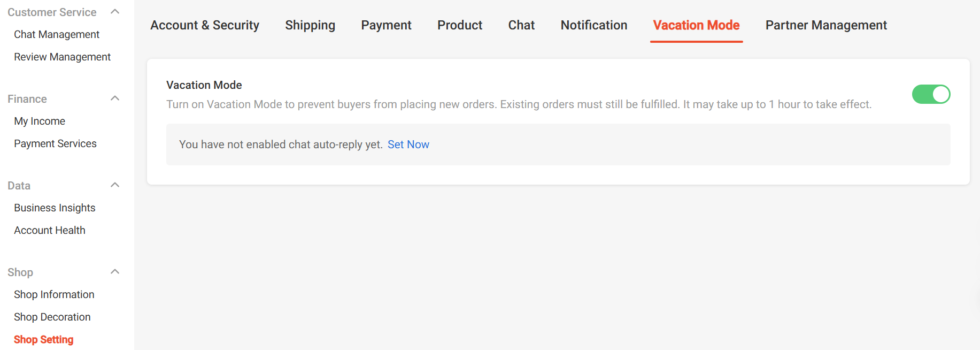
セラーセンターで「Shop Settings」→「Vacation Mode」を開きます。
オンオフスイッチをクリックして、緑色(ON)に切り替えます。通常はグレー(OFF)の状態です。
下に表示される「Set Now」ボタンをクリックし、不在中のメッセージを入力します。
・反映には最大1時間かかるため、余裕を持って設定しましょう・一度オフにすると、再オンは3時間後から可能になります
・取引中の注文対応時間を見積もり、3日前からの設定がおすすめです
・全商品が「Sold Out」表示になります
・「Buy Now」ボタンが無効化され、新規注文ができなくなります
・商品の閲覧や検索はできなくなります
・チャットが開始されると、自動返信が送信されます(設定している場合)
・商品の編集や新規商品のアップロードができなくなる
・新規注文は一切入らない状態になります
バケーションモードを設定する際、必ず理解しておくべき重要な注意点があります。
バケーションモードをオンにしても、既に入っている注文はすべて発送完了が必要です。未対応の場合、フルフィルメント率が未達成となり、ペナルティポイントが発生する可能性があります。
バケーションモードに入る前に、「to-ship」ステータスのオーダーを古いものから順に並べ替え、各日程までに発送する商品がどれくらいあるのか確認しましょう。
バケーションモード中でも、返品や返金のリクエストには迅速な対応が必要です。期限内に返答がない場合、自動的に承認されてしまいます。その結果、返品・返金率が高くなり、フルフィルメント率未達成によるペナルティが発生する可能性があります。
バケーションモードを有効にする前に、すべてのプロモーションやキャンペーンが終了していることを確認してください。特にFollow Prizeを設定している場合、プロモーション終了から7日後まではVacation Modeが設定できませんのでご注意ください。
対象となるプロモーション
・ご自身で設定したプロモーション
・近日開始予定のキャンペーン
・Flash Dealsなど
オンの場合:反映まで最大1時間かかります。一度オンにすれば、いつでもオフにできますが、再度オンにするには3時間待つ必要があります。
オフの場合:完全に解除されるまで最大1時間かかります。オフにしてから3時間後に再びオンにできます。
オフにすると、
・全ての出品商品が1時間以内に以前の在庫数に戻ります
・購入者は新たに注文できるようになります
・商品の編集・追加が可能になります
・商品が再度おすすめ商品に表示されるまで、最大24時間かかる場合があります
バケーションモード中も、チャット返答率を維持し、購入者に安心感を与えるために、自動返信メッセージの設定がおすすめです。
①セラーセンターの「Shop Settings」→「Vacation Mode」でスイッチをオン(緑色)にする
②下に表示される「Set Now」ボタンをクリック
③休暇中のメッセージを入力
購入者に安心していただくため、以下の3つの要素を含めましょう。
✅ 不在期間 例:「〇/〇〜〇/〇まで休暇をいただいております」
✅ 返信予定時間
例:「2日以内にお返事します」「〇/〇以降、順次ご対応させていただきます」✅ 感謝の言葉
例:「ショップをご覧いただき、ありがとうございます!」
現在、休暇をいただいており、〇/〇〜〇/〇まで不在となっております。お問い合わせいただいたメッセージには、〇/〇〜〇/〇以降、2日以内にご返信させていただきます。
ご不便をおかけしますが、何卒よろしくお願いいたします。
この自動返信機能により、不在中でもショップのチャット返答率を維持でき、顧客満足度の向上にもつながります。
バケーションモードを効果的に活用するために、以下のチェックリストを活用しましょう。
□ すべてのプロモーション・キャンペーンが終了しているか確認
□ 既存の注文をすべて確認し、発送スケジュールを立てる
□ 「to-ship」ステータスの注文を古い順に並べ替え
□ すべての既存注文を発送できる見込みを確認
□ 自動返信メッセージを作成
□ バケーションモードをオンに設定(反映に1時間かかるため余裕を持って)
□ 返品・返金リクエストの確認(できる範囲で)
□ 緊急の問い合わせがないかチェック(可能であれば)
□ バケーションモードをオフに設定
□ 溜まっているメッセージに順次返信
□ 商品在庫の確認と調整
□ 通常営業の再開をお知らせ(必要に応じて)
Shopeeのバケーションモードは、セラーが安心してお休みを取るための強力な機能です。新規注文をストップし、発送期限のトラブルやペナルティを防げるだけでなく、自動返信機能で購入者への配慮も忘れません。
ただし、既存の注文対応や返品・返金リクエストへの対応は必須であることを忘れずに!また、プロモーション中は使えない制限や、反映時間にも注意が必要です。
適切に活用すれば、ショップ運営とプライベートのバランスを取りながら、長期的に健全なビジネスを続けることができます。
次の休暇前には、ぜひこのガイドを参考にバケーションモードを設定してみてください!
この記事を書いた人
ノンノ
株式会社TheNewGate GC事業部の「ノンノ」と申します。
PRTimesやWantedly、TechBridgeなど、社内外のメディアに記事を執筆し、発信しています。
越境ECモールの運営をはじめ、コミュニティ運営やWebサイトのSEOマーケティングにも携わりながら、「モール運営に最も近い場所から」貴重な情報をお届けしています。
ちょっとしたヒントやアイディアが、皆さまの日々を彩りますように。
タグ一覧