Resources
コラム

コラム
Shopeeアカウントが開設できたら!最初にやるべき「2つの初期設定」を徹底解説
2026.02.23
「Shopeeのアカウント開設、無事に完了した!」と、まずは一安心しているところでしょうか。
海外販売のスタート地点に立てたのは素晴らしい一歩です。でも、実はショップを動かす前にもう少しだけ準備が必要です。今回は、アカウント開設直後に必ず確認してほしい「2つの初期設定」についてお話しします。ここをしっかり設定しておかないと、「注文が受けられない」あるいは「発送作業でつまずく」といったことになりかねません。画像を見ながら、一緒に進めていきましょう!
アカウントを開設した後に、まず最初に確認するのはこの2つです 。
どちらもセラーセンター(Seller Centre)という管理画面から登録を行っていきます 。
① Vacation Mode(休業モード)の確認 ② 住所の登録(出荷元・返送先など)
それでは、1STEPずつ手順を確認していきましょう。
「いきなり休業モード?」と思うかもしれませんが、実はこれ、とても重要です。
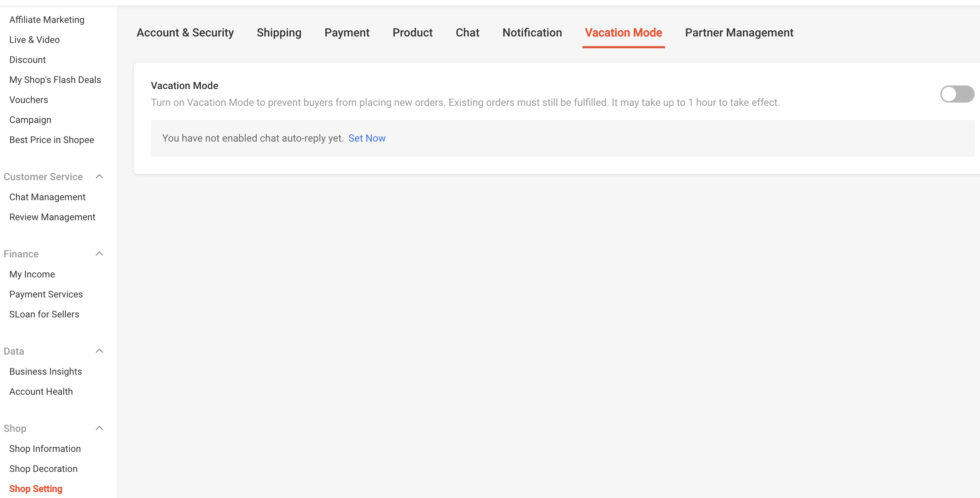
お休み中などで一時的に注文受付を停止したいときに使う機能です 。これをONにしている間は、新しい注文が入らなくなります 。
実は、出店直後はこのVacation Modeが最初から「ON」になっていることがあるのです 。
せっかくショップを開いても、ここがONのままだとお客さんは買い物ができません。通常営業時は必ず「OFF」に設定されているかを確認しましょう 。
セラーセンターにログイン「Shop Settings」から「Vacation Mode」を選択
スイッチが「OFF(グレー)」になっているかチェック!
もし緑色の「ON」になっていたら、スイッチを切り替えてグレーの「OFF」の状態にしてください 。
これで、あなたのショップでお客さんが注文できるようになります。
次に、商品の発送や返品の際に必要となる「住所情報」を登録します。
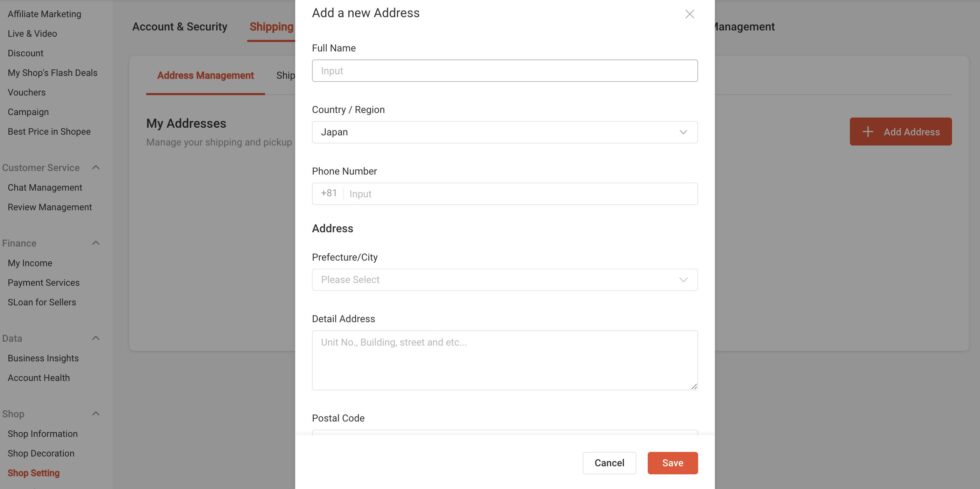
セラーセンターのメニューから「Shop Settings」→「Shipping」→「Address Management」をクリック「Add a new address」を選択
Country/Region(国/地域)で「Japan (日本)」を選択
住所は以下の項目を入力していきます 。
Full Name(氏名)Phone Number(電話番号)
Province/City/District(都道府県/市区町村)を選択
Detail Address(詳細住所)を入力(日本語での入力が可能です)
Postal Code(郵便番号)
事業の形態に合わせて、以下の3つのパターンから設定を選べます 。
パターン①:すべて同じ住所の場合 「Set As Default(基本住所)」「Set As Pickup(集荷先)」「Set as Return(返送先)」のすべてにチェックを入れて保存します 。
パターン②:すべて別の住所にする場合 「Add a new address」からそれぞれ住所を登録し、該当する項目にチェックを入れます 。
パターン③:一部のみ異なる場合(例:発送元だけ別など) まずベースとなる住所を登録し、次に新しい住所を追加して設定を行います 。
アカウント開設が終わった後の初期設定は、
① 休業モードをOFFにする
② 住所を登録する
この2ステップで完了です。
ここまで終われば、いよいよ商品を並べる準備が整ったことになります!
海外販売という新しい挑戦、まずはこの基本の設定を確実に終わらせて、一歩ずつ進んでいきましょう。
次回は、より具体的なショップのカスタマイズについてご紹介しますね。

この記事を書いた人
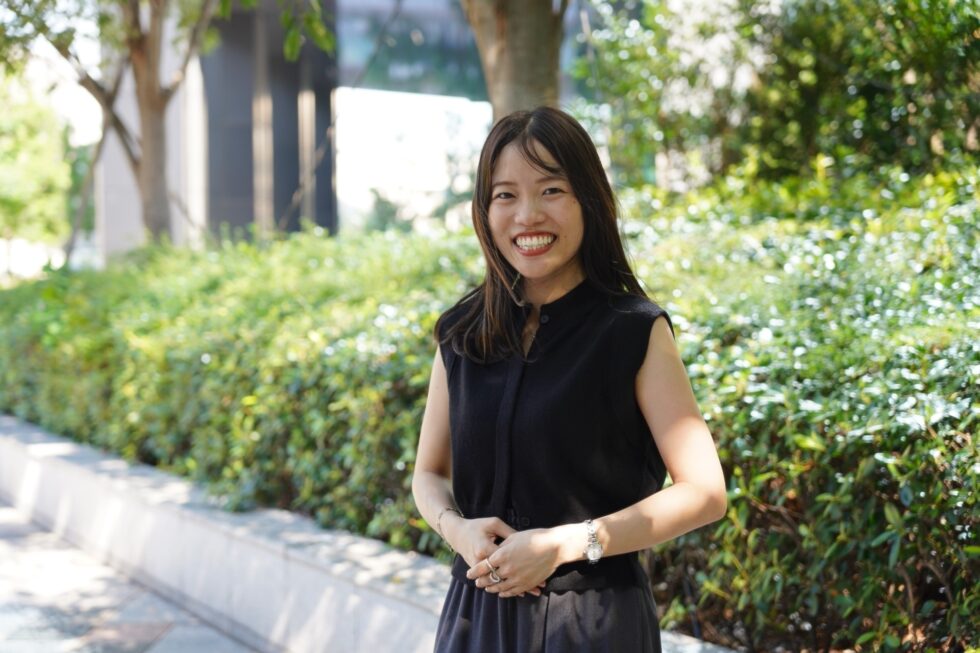
ノンノ
株式会社TheNewGate GC事業部の「ノンノ」と申します。
PRTimesやWantedly、TechBridgeなど、社内外のメディアに記事を執筆し、発信しています。
越境ECモールの運営をはじめ、コミュニティ運営やWebサイトのSEOマーケティングにも携わりながら、「モール運営に最も近い場所から」貴重な情報をお届けしています。
ちょっとしたヒントやアイディアが、皆さまの日々を彩りますように。
タグ一覧